

|
Getting your Trinity Audio player ready...
|
O Que é Proxmox? Desvendando a Plataforma de Virtualização
Imagine se você pudesse transformar um único servidor físico em múltiplas máquinas virtuais, cada uma rodando seu próprio sistema operacional e aplicações, sem gastar uma fortuna em licenças. Bem-vindo ao mundo do Proxmox—ou como os nerds de infraestrutura gostam de chamar, PVE (Proxmox Virtual Environment).
Proxmox é uma plataforma de virtualização de código aberto baseada na distribuição Debian Linux. Em outras palavras, é como ter um gerenciador de circo digital onde você pode fazer malabarismo com várias máquinas virtuais (VMs) sem deixar nada cair. A melhor parte? Como é open source, você não paga licenças caras—ao contrário de soluções como HyperV que fazem seu orçamento de TI chorar.
A beleza do Proxmox está em sua simplicidade elegante. Ele vem equipado com uma interface web intuitiva que permite gerenciar todos os seus hosts e servidores virtuais sem precisar memorizar comandos Linux complicados (embora você ainda possa fazer isso se quiser impressionar seus colegas de trabalho).
A Interface Web: Seu Painel de Controle Digital
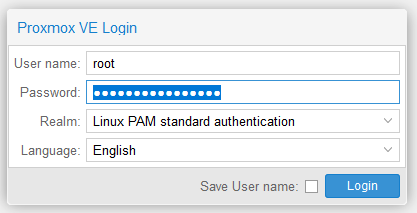
Depois de instalar o Proxmox em seu servidor dedicado—algo que você pode fazer diretamente através do Painel de Controle do Cliente Contabo durante o processo de pedido—você ganha acesso a uma interface web através da porta 8006. É tão simples quanto digitar https://[SeuIP]:8006/ em seu navegador (obviamente, substituindo [SeuIP] pelo IP real do seu servidor).
A tela de login é bastante direta: use “root” como usuário e sua senha normal do Linux. O “Realm” já está configurado como “Linux PAM standard authentication”, então você pode parar de se preocupar com isso e seguir em frente.
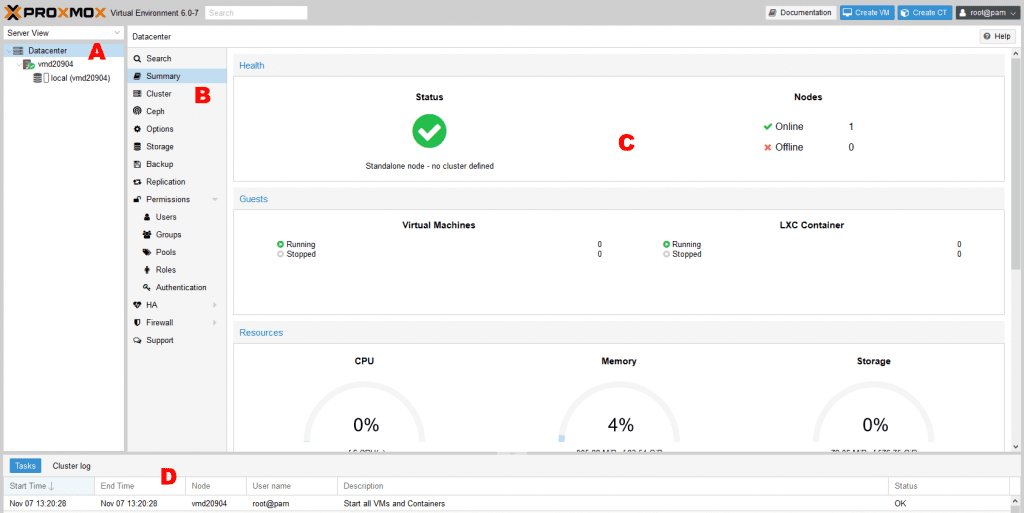
A interface do Proxmox é dividida em quatro setores principais:
Setor A (Lista de Servidores e Pools): Um painel de visão geral que mostra todas as suas VMs e pools—como ter um mapa mental visual de todo seu imperio digital. Setor B (Menu Bar): Aqui você invoca diferentes menus para o objeto selecionado. Setor C (Painel de Informações): Onde as informações são exibidas e você ajusta configurações—é basicamente o cockpit de seu servidor. Setor D (Log Button): Suas ações e mensagens de status vivem aqui, te mantendo informado sobre o que está acontecendo nos bastidores.
Preparando o Palco: Upload de Arquivo ISO
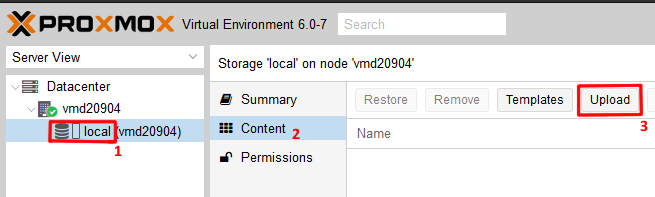
Antes de começar a criar suas máquinas virtuais, você precisará de uma imagem ISO do sistema operacional que deseja instalar. É como ter o DVD de instalação pronto antes de montar seu computador.
No Proxmox, isso é trivial. Você simplesmente:
Escolhe um local para armazenar a imagem (por padrão, existe um local chamado “local”) Clica em “Content” no menu associado Clica no botão “Upload” Seleciona sua imagem ISO local
Boom. Você está pronto para o próximo passo.
Criando Sua Primeira Máquina Virtual: Mais Fácil do Que Parece
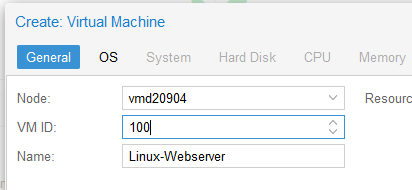
Este é o momento em que o Proxmox realmente brilha. Criar uma VM é tão simples quanto clicar no botão “Create VM” no canto superior direito da interface. Muitas configurações podem permanecer com seus valores padrão e serem ajustadas posteriormente se necessário—sem pressão.
Na janela de diálogo que aparece, você encontrará várias abas:
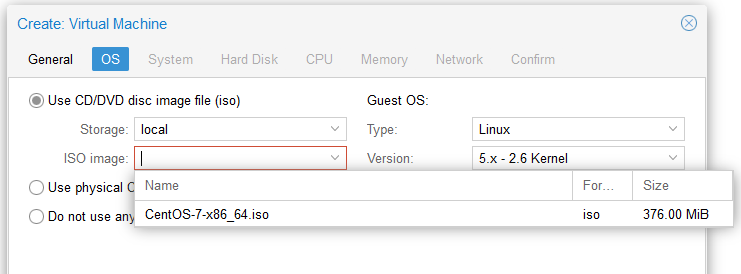
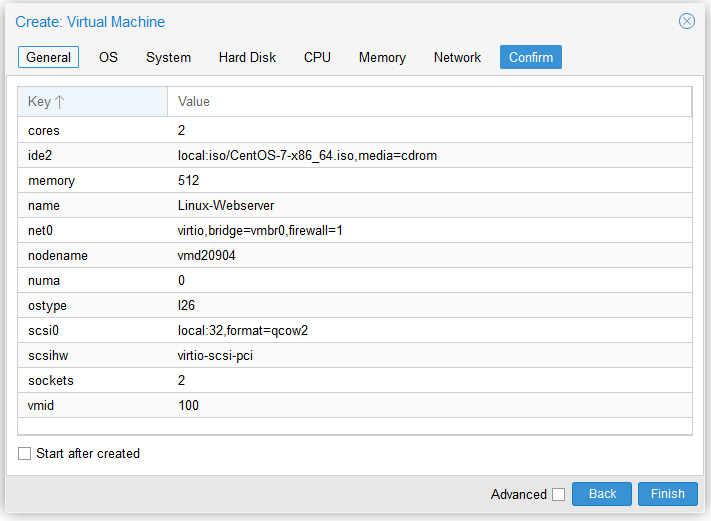
General: Aqui você escolhe o ID da VM (um identificador único que nunca se repete no mesmo host). Nomeie-o sensatamente—”WebServer-01″ é melhor que “VMALEATORIA427”. OS: Selecione a imagem ISO que você acabou de fazer upload. Ou, se você se sente aventureiro, crie a VM sem mídia de instalação e instale o sistema operacional depois. Hard Disk, CPU e Memory: Distribua os recursos que sua VM receberá. O número de “Total Cores” é calculado multiplicando o número de sockets pelo número de cores. Summary: Uma revisão rápida de tudo que você configurou. Se parecer bom, clique “Finish” e sua VM será criada.
É realmente assim de simples. No Proxmox, não há surpresas desagradáveis escondidas atrás de cinco menus aninhados.

Iniciando Sua VM e Instalando o Sistema Operacional
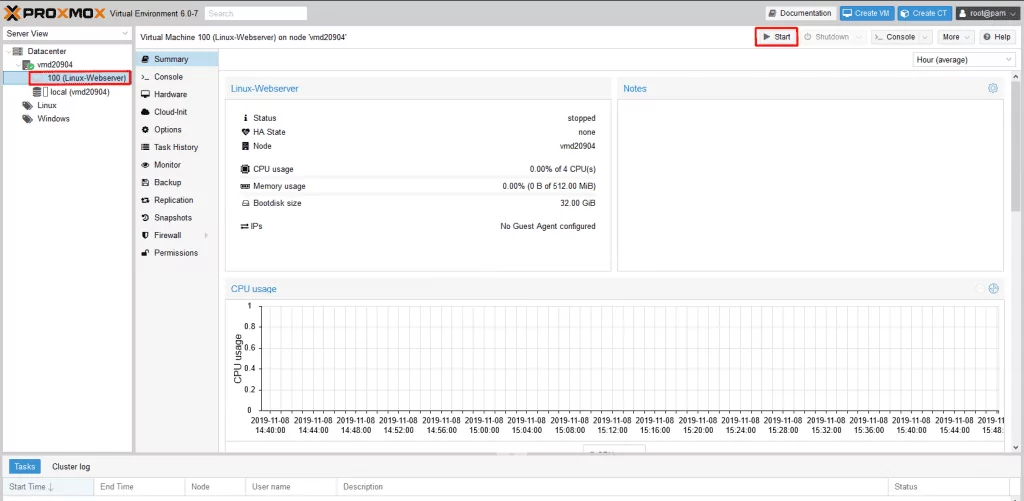
Após criar sua VM através do Proxmox, ela aparecerá na visão geral de servidores e pools. Para iniciar, basta selecioná-la e clicar no botão “Start” no canto superior direito.
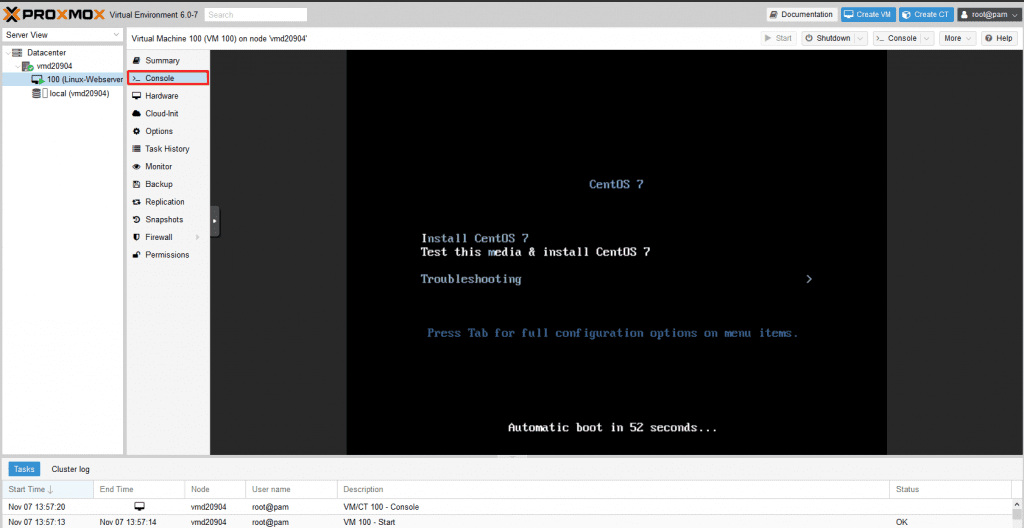
Uma vez que a VM está ligada, você pode alternar para o item de menu “Console” para acessar a tela da VM. Agora você pode digitar e usar o mouse como se estivesse sentado à frente de um computador físico. A partir daqui, o processo de instalação é idêntico ao de qualquer sistema operacional em um computador normal—sem magia, sem surpresas.
Organizando o Caos: Pools no Proxmox
Conforme você começa a acumular mais VMs, as coisas podem ficar bagunçadas rápido. É aqui que o Proxmox oferece a funcionalidade de Pools—basicamente, grupos de máquinas virtuais relacionadas.
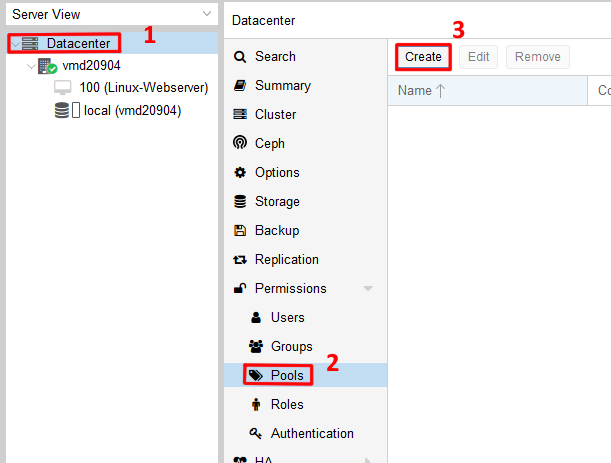
Para criar um Pool no Proxmox:
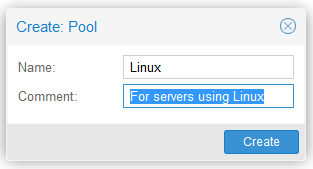
Vá para “Datacenter” Encontre “Pools” dentro do submenu “Permissions” Clique em “Create” para adicionar um novo Pool Dê um nome ao seu Pool (algo descritivo) e adicione um comentário explicando seu propósito
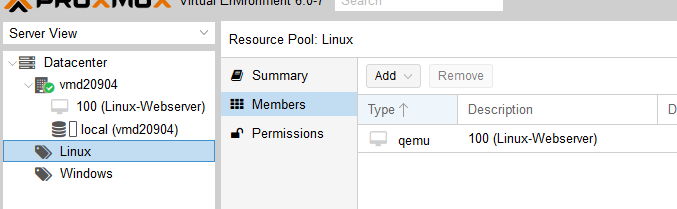
Depois que o Pool está criado, você pode adicionar ou remover VMs usando os botões “Add” e “Remove” no menu “Members”. Uma VM pode pertencer a apenas um Pool por vez, então planeje sua estrutura com cuidado.
Segurança de Dados: Backups e Snapshots no Proxmox
“Backups são o melhor seguro contra perda de dados”—se você não ouviu isso antes, ouça agora. E felizmente, o Proxmox torna os backups praticamente sem esforço.
O Proxmox permite usar Snapshots para fazer backup de uma ou múltiplas VMs. Essencialmente, o Proxmox captura o estado atual de sua VM em um arquivo adicional, preservando os dados originais como um “congelado em tempo”.
Para automatizar backups de todas as suas VMs de uma vez, use o comando vzdump:
vzdump -all -dumpdir /mnt/backup -mode snapshot
(Substitua /mnt/backup pelo diretório de backup apropriado para sua configuração.)
Você pode até automatizar isso usando um Cronjob, para que seus backups rodem automaticamente em horários específicos. É como ter um faxineiro digital que trabalha enquanto você dorme.
Mantendo Seu Sistema Fresco: Atualizações no Proxmox
Como o Proxmox é baseado em Debian, ele usa o gerenciador de pacotes apt. Para manter seu sistema atualizado e seguro, basta acessar o host via SSH e executar:
apt-get update && apt-get upgrade
Simples assim. Faça isso regularmente, e você evitará muitos problemas de segurança.
Escalando para o Futuro: Além do Básico
Embora este guia cubra os fundamentos do Proxmox, a plataforma oferece muito mais para os usuários que desejam explorar. Tecnologias de armazenamento como Ceph e NFS estão integradas e podem ser configuradas conforme necessário. Se você realmente quer ficar sofisticado, pode até criar sistemas de alta disponibilidade começando com um cluster de três servidores.
Conclusão: Seu Próximo Passo no Mundo da Virtualização
O Proxmox oferece uma introdução acessível e profissional ao mundo da virtualização. Graças à sua interface web clara e fácil de usar, você pode começar em minutos, não em horas. E com seu modelo open source, você economiza dinheiro sem sacrificar funcionalidade.
Próximos Passos: Se você está pronto para começar, instale o Proxmox em um servidor dedicado através do Contabo, explore a interface web, faça upload de sua primeira imagem ISO, e crie sua primeira máquina virtual. Você ficará surpreso com o quanto é intuitivo. Bem-vindo ao mundo do Proxmox—onde a virtualização é simples, poderosa e acessível.